网易龙虾使用教程
网易龙虾是网易推出的桌面 AI 助手客户端(界面与菜单可能随版本更新,请以实际客户端为准)。在 设置 → 模型 中可通过 Custom(自定义) 提供商接入 AI Bridge 网关,与 OpenClaw 配置 使用同一套密钥与模型路由。
前提条件
- 已安装网易龙虾并可正常打开 设置。
- 已持有 API Key(
sk-...),说明见 API Key 管理。 - 知晓网关中要使用的 模型 ID(须与 AI Bridge 实际可用列表一致,可参考 API 调用示例)。
步骤一:进入模型设置
- 打开网易龙虾 设置。
- 在左侧菜单选择 「模型」。
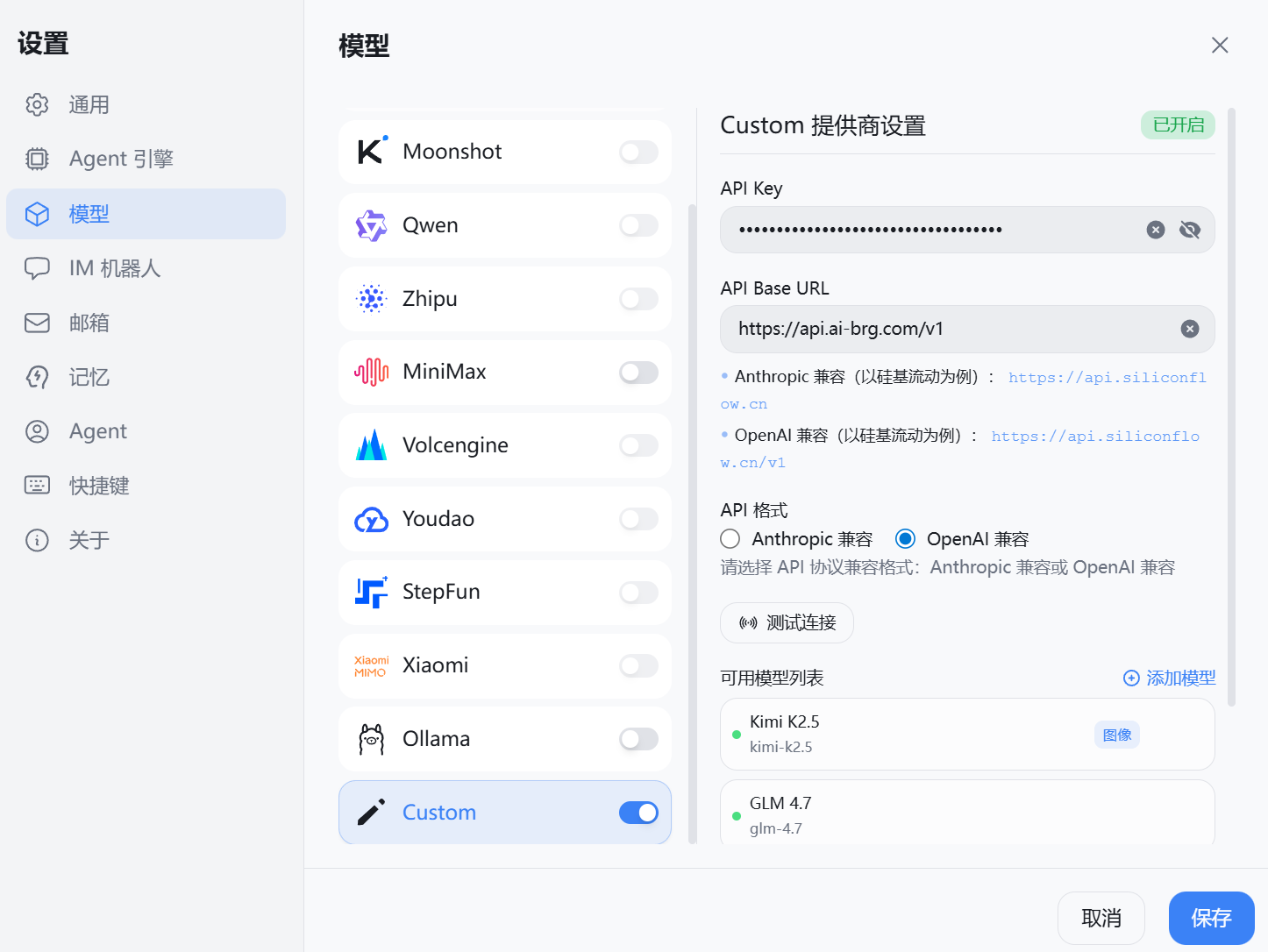
- 在中间 模型提供商 列表最下方找到 「Custom」,打开其 开关,并 选中 Custom(高亮后右侧会出现配置区)。
列表中另有 Moonshot、Qwen、网易有道等内置渠道;对接 AI Bridge 时请使用 Custom,勿与内置厂商渠道混淆。
步骤二:填写 API Key 与 Base URL
在右侧 「Custom 提供商设置」 中:
- API Key:粘贴您的
sk-...完整密钥。 - API Base URL:须与下方 API 格式 搭配正确(见下一节)。
- 可点击 「测试连接」 验证网络与鉴权是否正常。
步骤三:选择 API 格式(重要)
Custom 支持 Anthropic 兼容 与 OpenAI 兼容 两种协议,Base URL 写法不同:
| API 格式 | API Base URL 示例 | 适用说明 |
|---|---|---|
| OpenAI 兼容 | https://api.ai-brg.com/v1 | 与 OpenAI Chat Completions 风格一致;添加模型时使用网关中的 OpenAI 风格模型 ID。 |
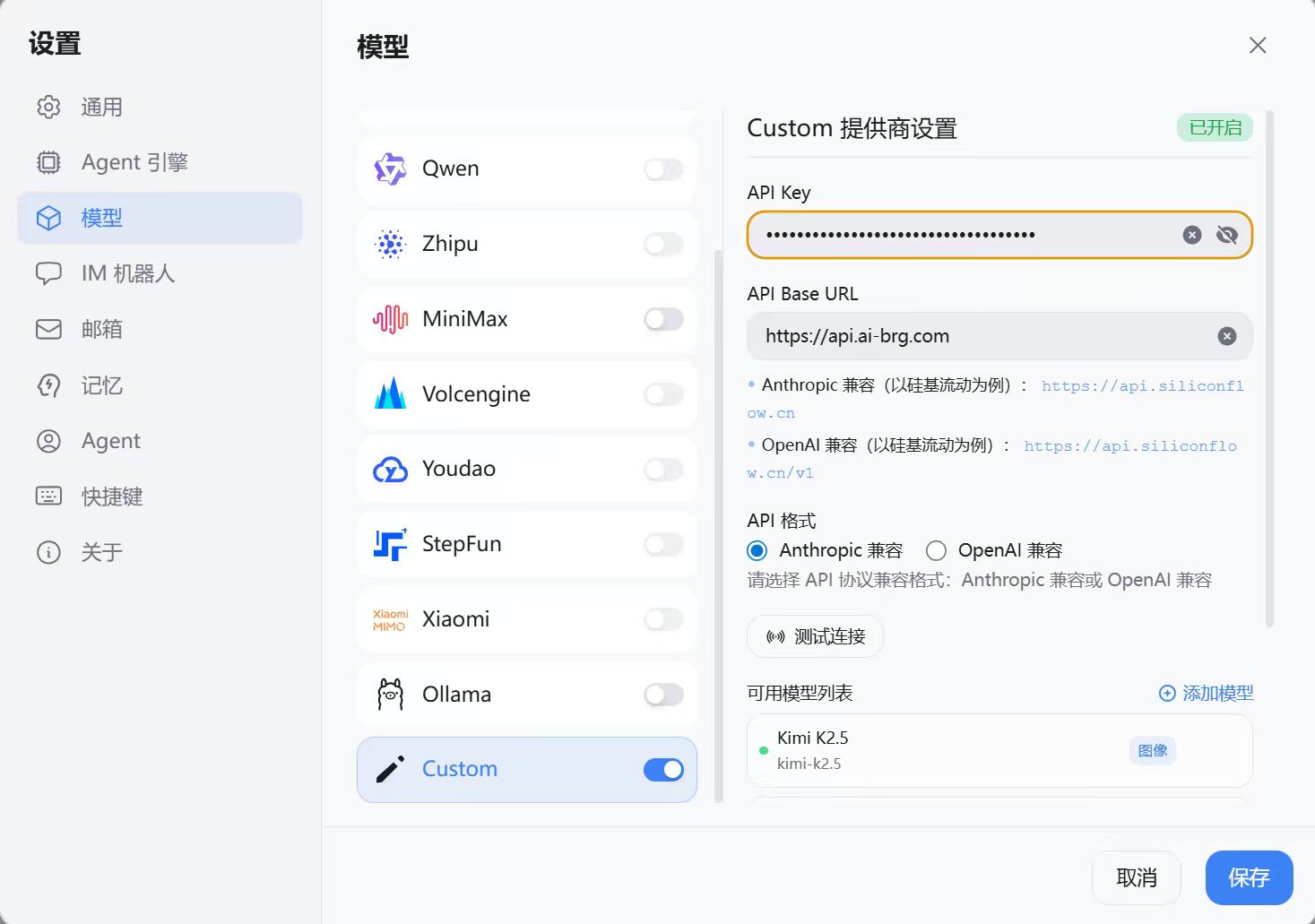
| Anthropic 兼容 | https://api.ai-brg.com | 不要 在末尾加 /v1;与 Anthropic Messages API 风格一致;添加模型时使用如 claude-sonnet-4-6 等 ID。 |
界面下方会有 Anthropic / OpenAI 兼容说明链接(示例域名可能为其他厂商,以 AI Bridge 实际网关地址 为准)。
OpenAI 兼容示例
选择 「OpenAI 兼容」,Base URL 填写 https://api.ai-brg.com/v1,保存前在 可用模型列表 中通过 「添加模型」 加入网关支持的模型(名称与 ID 需与控制台一致)。
Anthropic 兼容示例
选择 「Anthropic 兼容」,Base URL 填写 https://api.ai-brg.com(无 /v1 后缀),同样通过 添加模型 维护可用列表。
步骤四:维护可用模型并保存
- 在 「可用模型列表」 中点击 「添加模型」,按网关文档填写 模型显示名 与 模型 ID。
- 确认 Custom 开关为 已开启,点击右下角 「保存」。
若保存后对话仍失败,请检查:Key 是否有效、限额是否用尽、协议与 Base URL 是否匹配、模型 ID 是否在网关侧可用。
与其他工具的关系
| 工具 | 说明 |
|---|---|
| OpenClaw | 命令行龙虾 bot,见 OpenClaw 配置。 |
| WorkBuddy | 另一款桌面客户端,OpenAI 兼容配置见 WorkBuddy 使用教程。 |
| 网易龙虾 | 本页;通过 Custom + Anthropic 或 OpenAI 兼容对接同一 AI Bridge。 |
企业环境建议 一人一 Key,便于按人限额与轮换。