WorkBuddy 使用教程
WorkBuddy 是桌面端 AI 助手客户端,支持通过 OpenAI 兼容协议 接入第三方网关。本教程说明如何在 WorkBuddy 中添加 AI Bridge 自定义模型,与命令行工具 OpenClaw 配置 使用同一类网关能力(界面以 v4.7.3 为例,不同版本文案或菜单位置可能略有差异)。
前提条件
- 已安装并登录 WorkBuddy。
- 已从管理员处获得 API Key(
sk-...)。密钥的创建与分配(含按工具分 Key)见 API Key 管理。 - 确认网关中可用的 模型 ID(如
claude-sonnet-4-6等),需与控制台或 API 调用示例 一致。
WorkBuddy 在「添加模型」时会提示 仅支持 OpenAI 兼容协议 API;AI Bridge 的 OpenAI 风格端点适用于此方式。
步骤一:进入「配置自定义模型」
在对话界面 底部工具栏,点击 模型选择(例如显示为「Auto」或当前模型名称),在弹出列表 最底部 选择 「+ 配置自定义模型」。
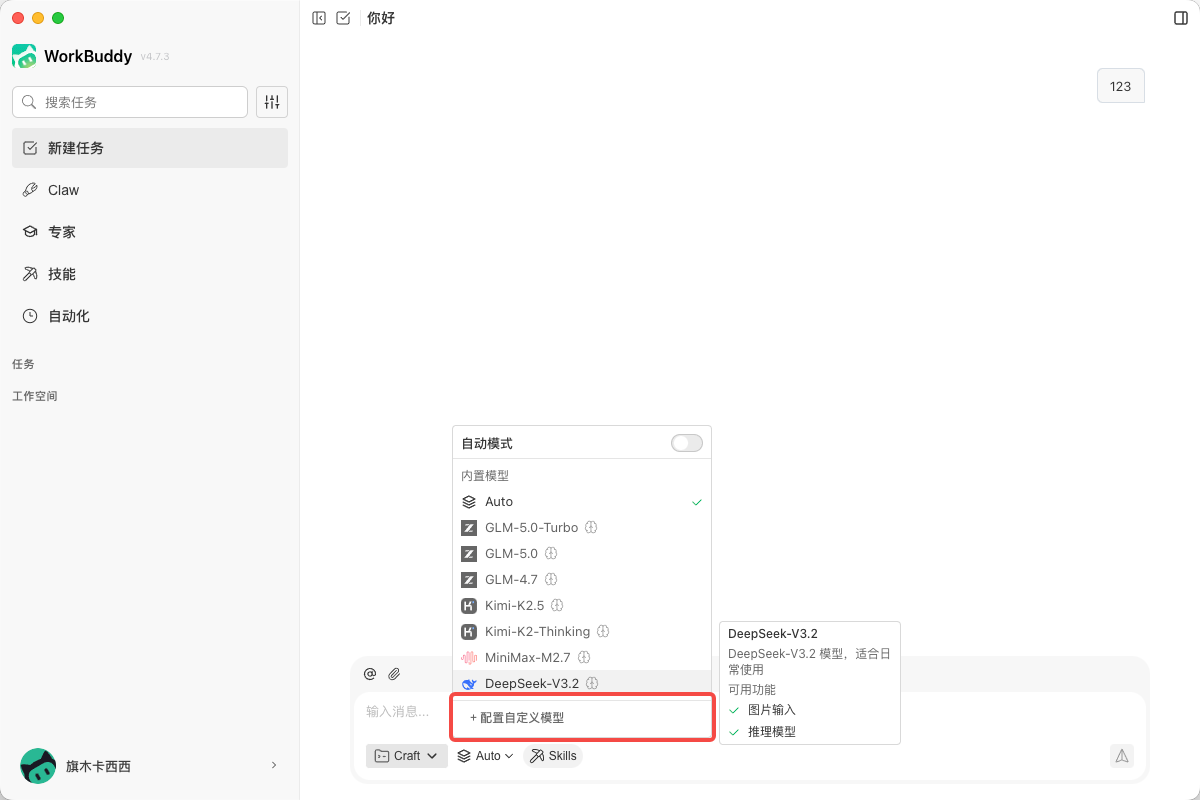
您也可以先打开 系统设置,在左侧进入 「模型」,在 自定义模型 区域使用 「+ 添加模型」,效果与上述入口一致。
步骤二:添加模型并选择「自定义」提供商
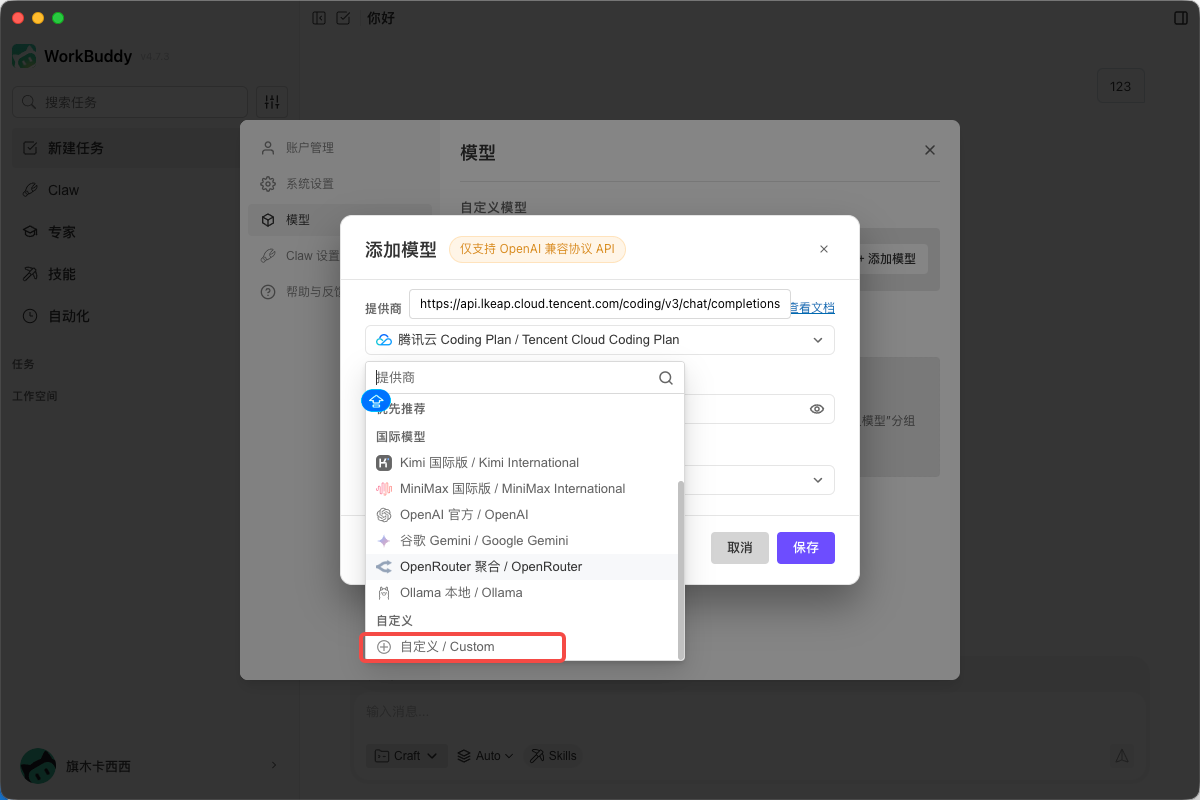
弹出 「添加模型」 窗口后:
- 阅读顶部说明:须为 OpenAI 兼容 接口。
- 点开 提供商 下拉框,在列表中找到 「自定义 / Custom」(通常在列表底部),选中它。请勿误选其他云厂商预设,除非您明确对接该厂商自有接口。
步骤三:填写网关地址、Key 与模型名
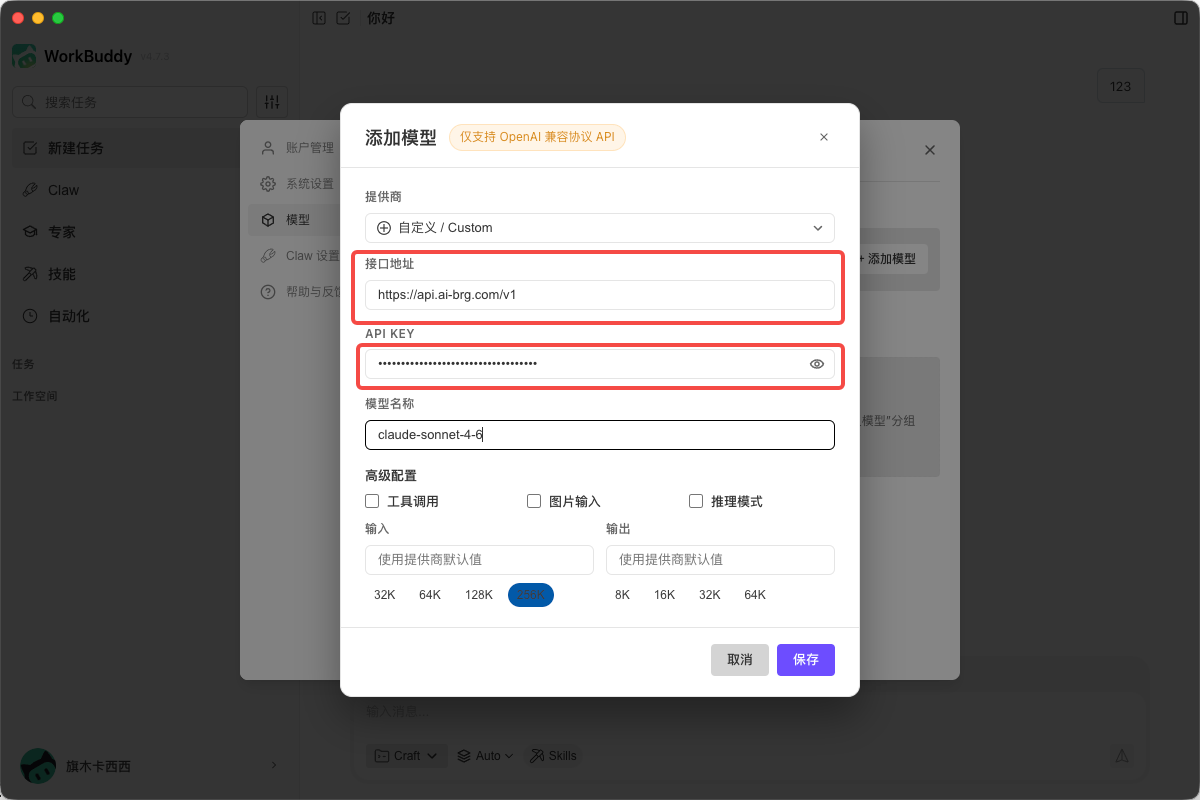
在 自定义 / Custom 下,按如下填写:
| 字段 | 说明 |
|---|---|
| 接口地址 | 填写 AI Bridge 的 OpenAI 兼容基地址:https://api.ai-brg.com/v1。一般 不要 在末尾再手动拼接 /chat/completions,客户端会按兼容协议组装请求路径。 |
| API KEY | 粘贴您的 sk-... 完整密钥。 |
| 模型名称 | 填写网关中已开通的模型 ID,例如 claude-sonnet-4-6(须与实际路由一致)。 |
高级配置(工具调用、图片输入、推理模式)可按模型能力勾选;不确定时可先保持默认,再在对话中验证。
上下文长度(输入/输出)可使用提供商默认值,或按模型文档选择(例如输入侧可选较大上下文如 256K,以界面可选范围为准)。
核对无误后点击 保存。
步骤四:选用模型并开始使用
返回主界面,在底部 模型选择 中选中刚保存的 自定义模型,即可通过 AI Bridge 发起对话。
若出现连接失败或 4xx/5xx,请依次检查:
- 接口地址 是否为
https://api.ai-brg.com/v1(无多余路径、无错别字)。 - API Key 是否有效、未过期、未超限,以及是否已被管理员 轮换。
- 模型名称 是否与网关当前可用列表一致。
与 OpenClaw 的关系
| 场景 | 说明 |
|---|---|
| OpenClaw | 终端/命令行龙虾 bot,通过 ~/.openclaw/openclaw.json 配置多厂商 Provider,见 OpenClaw 配置。 |
| WorkBuddy | 桌面 GUI,通过本教程的「自定义模型 + OpenAI 兼容」对接同一网关。 |
二者可共用同一枚 API Key,企业场景仍建议 一人一 Key,便于限额与审计。